 JANDRO
Primeros pasos
JANDRO se instala en una sola PC del local, la que queda prendida: esa guarda toda la información. Descargás el instalador de la web, lo abrís, tocás Siguiente hasta el final y listo. Después, desde cualquier PC, tablet o celular conectados al mismo wifi o cable, abrís el navegador y escribís la dirección que te mostró el asistente (algo como http://192.168.1.20:3000).
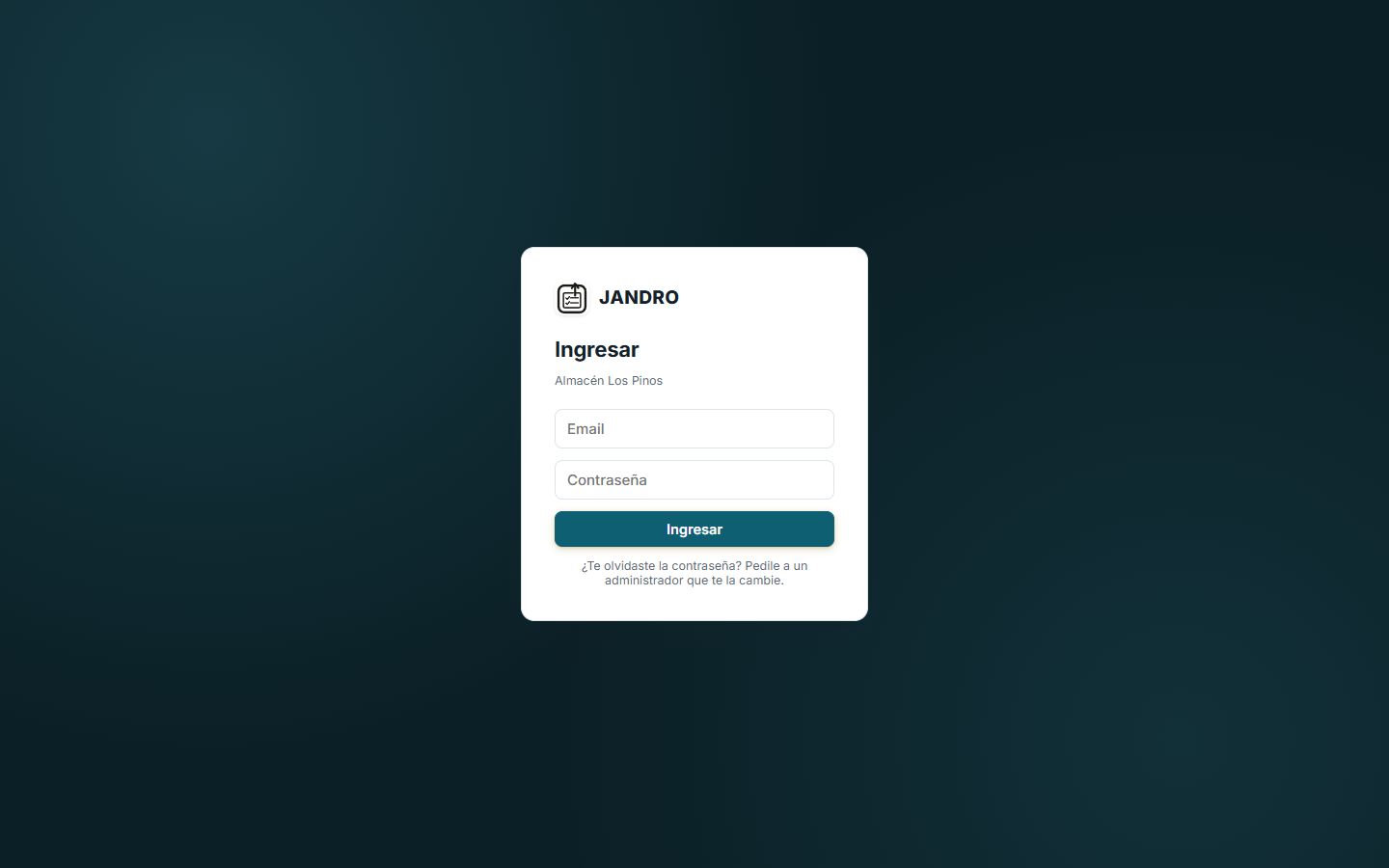
- La primera vez que se abre, el sistema te pide crear el usuario del dueño: tu nombre, tu correo y una contraseña. Ese usuario es el administrador.
- En Configuración poné el nombre de tu negocio y elegí en qué carpeta se guardan las copias de seguridad (mejor en un pendrive u otro disco).
- En Productos cargá tu catálogo, de a uno o importándolo desde una planilla.
- En Usuarios creá a tus empleados y elegí qué secciones ve cada uno.
Para que las otras PCs siempre encuentren al servidor, pedile al router que le dé a esa PC siempre la misma dirección (se llama “reserva DHCP”).
Hacer una venta
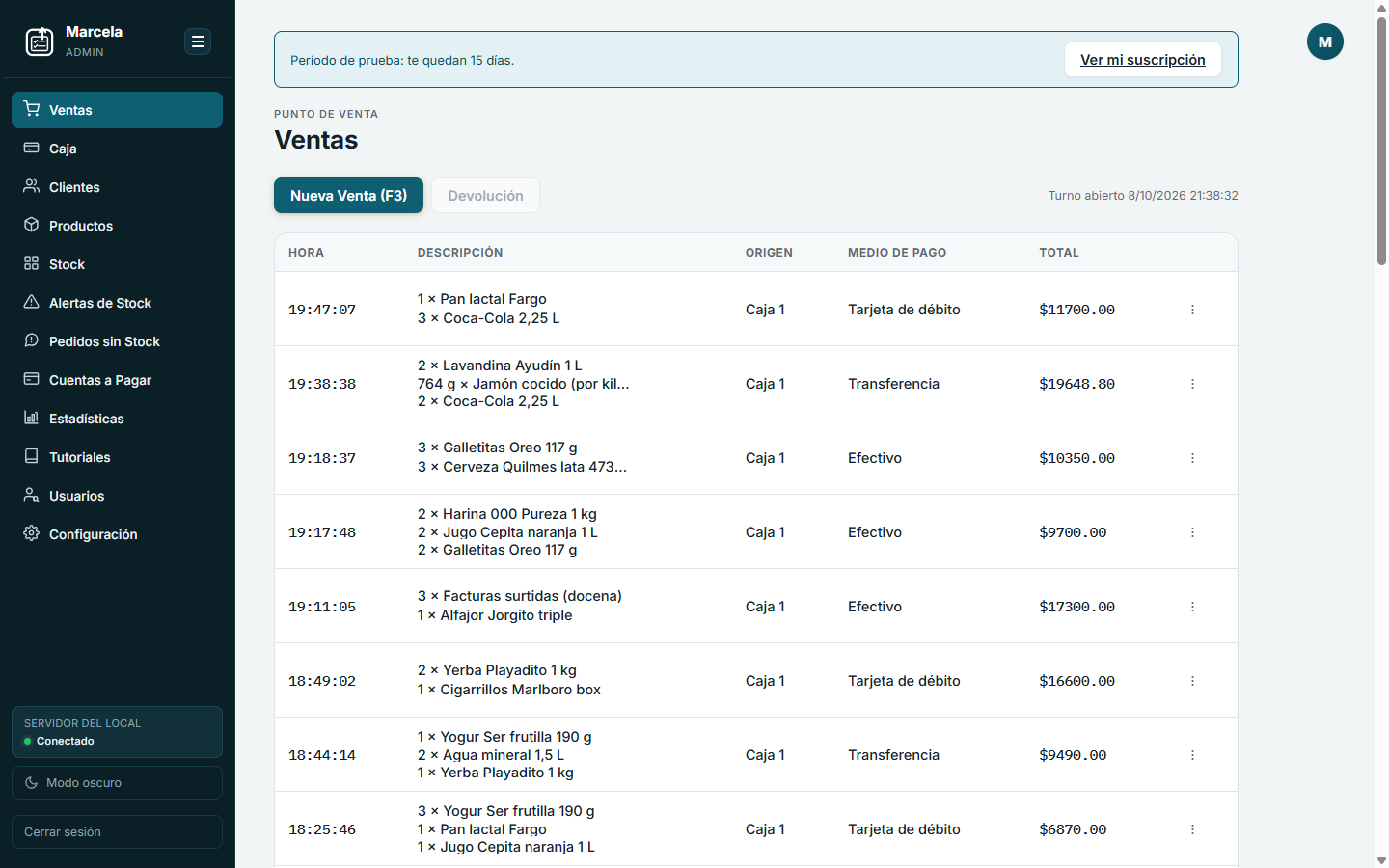
- Con la caja abierta, tocá Nueva Venta (F3) arriba de la pantalla de Ventas.
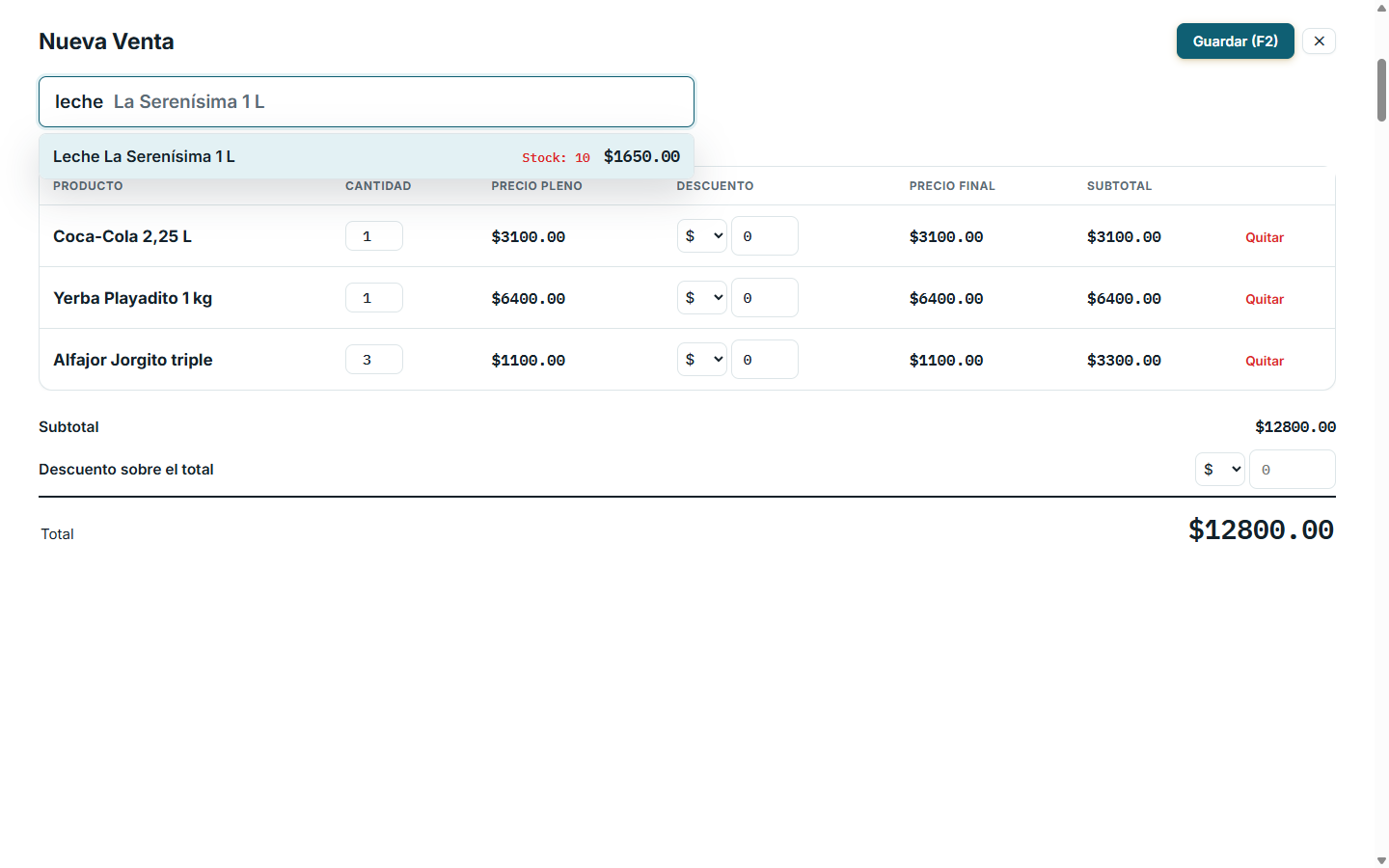
- Escribí el nombre o el código de barras en el buscador grande. Con las flechas ↑ ↓ elegís de la lista y con Enter (o un clic) lo seleccionás.
- Al lado del buscador aparece la cantidad (por defecto 1). Cambiala si hace falta y tocá Agregar (o Enter de nuevo) para sumarlo al ticket.
- Repetí con cada producto. En la tabla del ticket podés cambiar la cantidad o cargar un descuento en pesos o en porcentaje sobre cualquier ítem.
- Cuando terminaste, tocá Guardar (F2) para pasar a elegir el medio de pago.
- Elegí el medio de pago, escribí el monto y tocá Agregar. Si el cliente paga con más de un medio, repetí con otro hasta completar el total: el sistema no te deja finalizar hasta que el restante llegue a $0.
- Tocá Finalizar (F2) para registrar la venta.
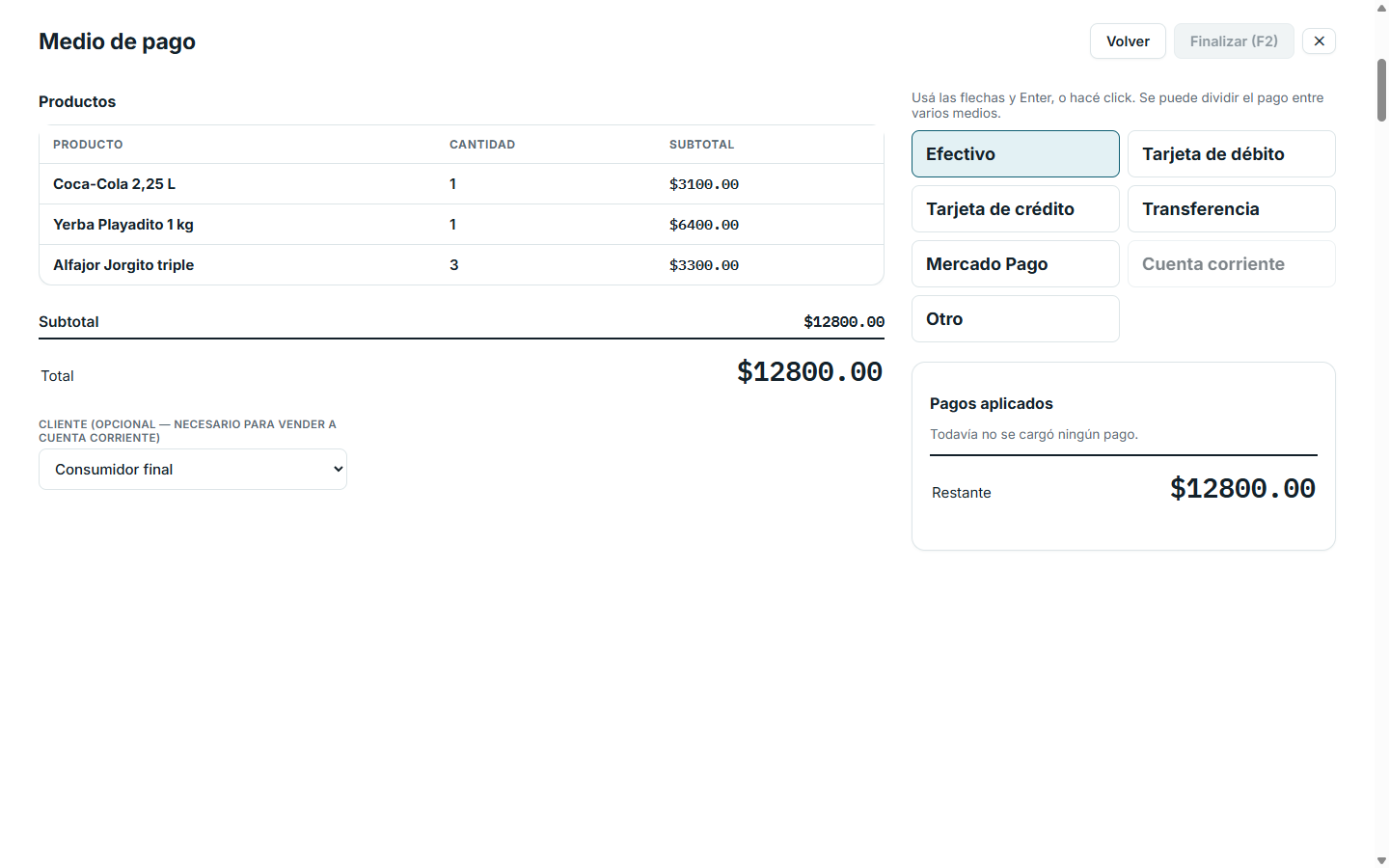
Para vender a cuenta corriente (fiado), elegí primero el cliente en el paso del medio de pago. Sin cliente seleccionado esa opción queda deshabilitada, porque no hay a quién cargarle la deuda.
Para cerrar la ventana sin guardar, tocá la ✕ o apretá Esc. Si ya cargaste algo, te pregunta antes de descartarlo.
Corregir o cancelar una venta
En la lista de ventas del turno actual, cada fila tiene dos acciones (no aparecen si la venta ya está cancelada):
- Editar: reabre la venta tal como la cargaste. Sirve para corregir un error de cantidad, de producto o de medio de pago. El stock y la cuenta corriente del cliente se ajustan solos por la diferencia, no se duplican.
- Cancelar: anula la venta y te pide un motivo. No se borra: queda en la lista marcada como “Cancelada”, no cuenta como facturación del turno y el stock se repone solo.
Abrir y cerrar la caja
Cada día de trabajo es un turno. Si no hay ninguno abierto, la pantalla de Ventas te lo avisa y te pide un saldo inicial (el efectivo con el que arrancás) antes de dejarte vender.
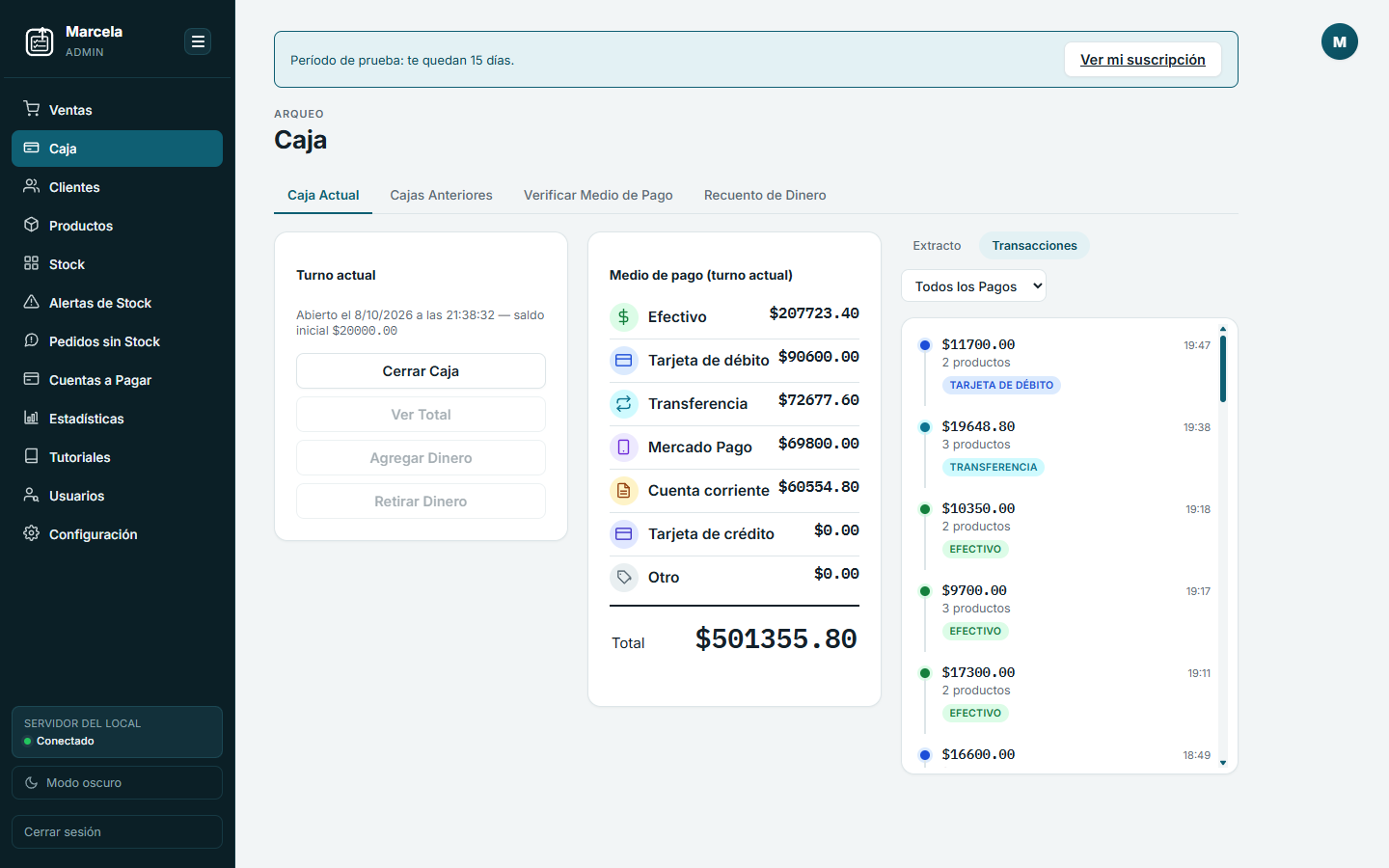
Para cerrarlo, andá a Caja y tocá Cerrar Caja. El sistema te pregunta antes de confirmar.
Mientras el turno está abierto, en Caja ves:
- Medio de pago (turno actual): cuánto entró por cada medio de pago en lo que va del turno.
- Recuento de dinero: para contar los billetes que hay en la caja y compararlos con lo que el sistema espera, antes de cerrar.
El administrador además tiene Cajas anteriores (el historial de turnos cerrados) y Verificar medio de pago (el detalle de todas las ventas). Los vendedores no ven esas dos pestañas.
Cargar productos
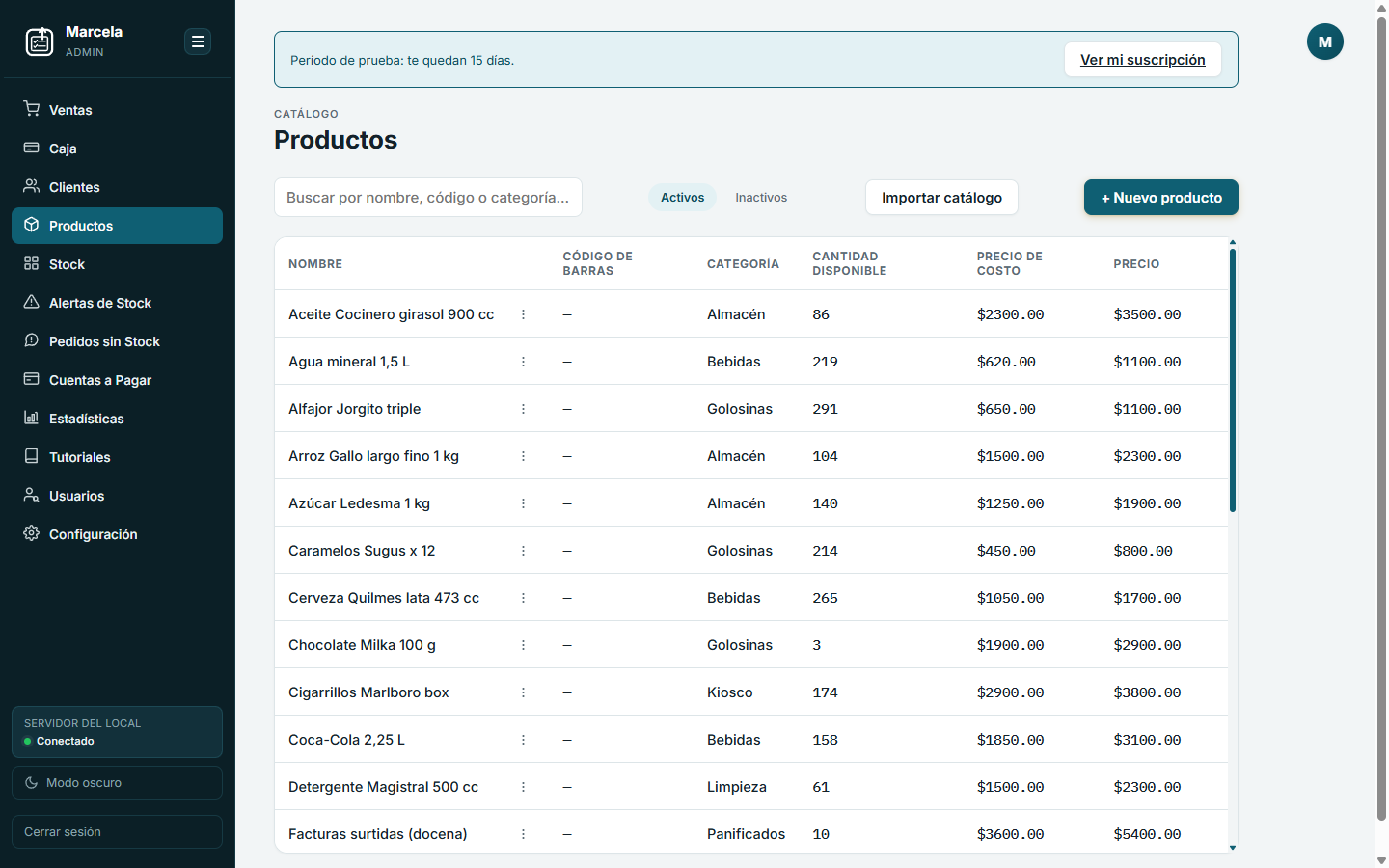
Tocá Nuevo producto para cargar uno, o Editar en la fila de un producto existente.
- El precio de venta se puede cargar en pesos o calculado como un porcentaje sobre el precio de costo.
- Con el interruptor de promoción cargás un precio promocional, que se muestra tachado contra el precio de lista.
- El stock mínimo es el número que usan las alertas para avisarte que hay que reponer. Si lo dejás vacío, el sistema calcula uno solo según lo que vendés.
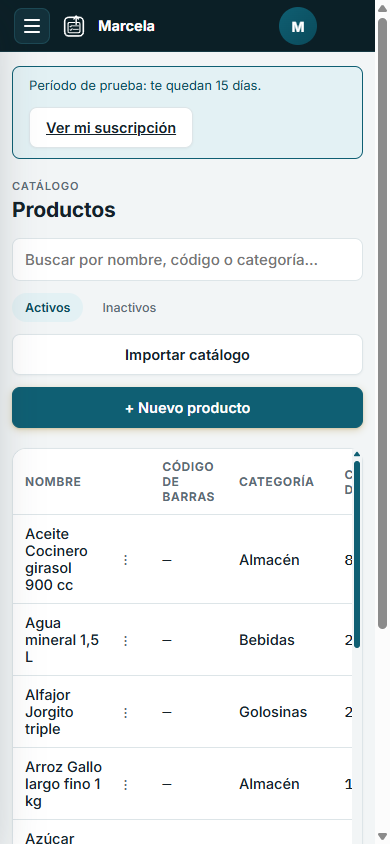
- Si tenés un catálogo grande en una planilla, usá Importar catálogo en vez de cargar producto por producto.
Un producto nunca se borra del todo, para no perder el historial de ventas donde aparece. Dar de baja lo saca del catálogo activo y desde la pestaña de inactivos lo podés reactivar cuando quieras.
Ajustar el stock
En Stock, elegí un producto de la lista para ver cuánto hay y el historial completo de movimientos (ventas y ajustes manuales, con fecha y hora).
Para corregir una cantidad, por ejemplo porque llegó mercadería o hubo una merma, cargá la cantidad (positiva para sumar, negativa para restar, como 10 o -3) y un motivo, y tocá Aplicar ajuste. Queda anotado en el historial igual que una venta, así el número de stock siempre se puede explicar.
Alertas de stock
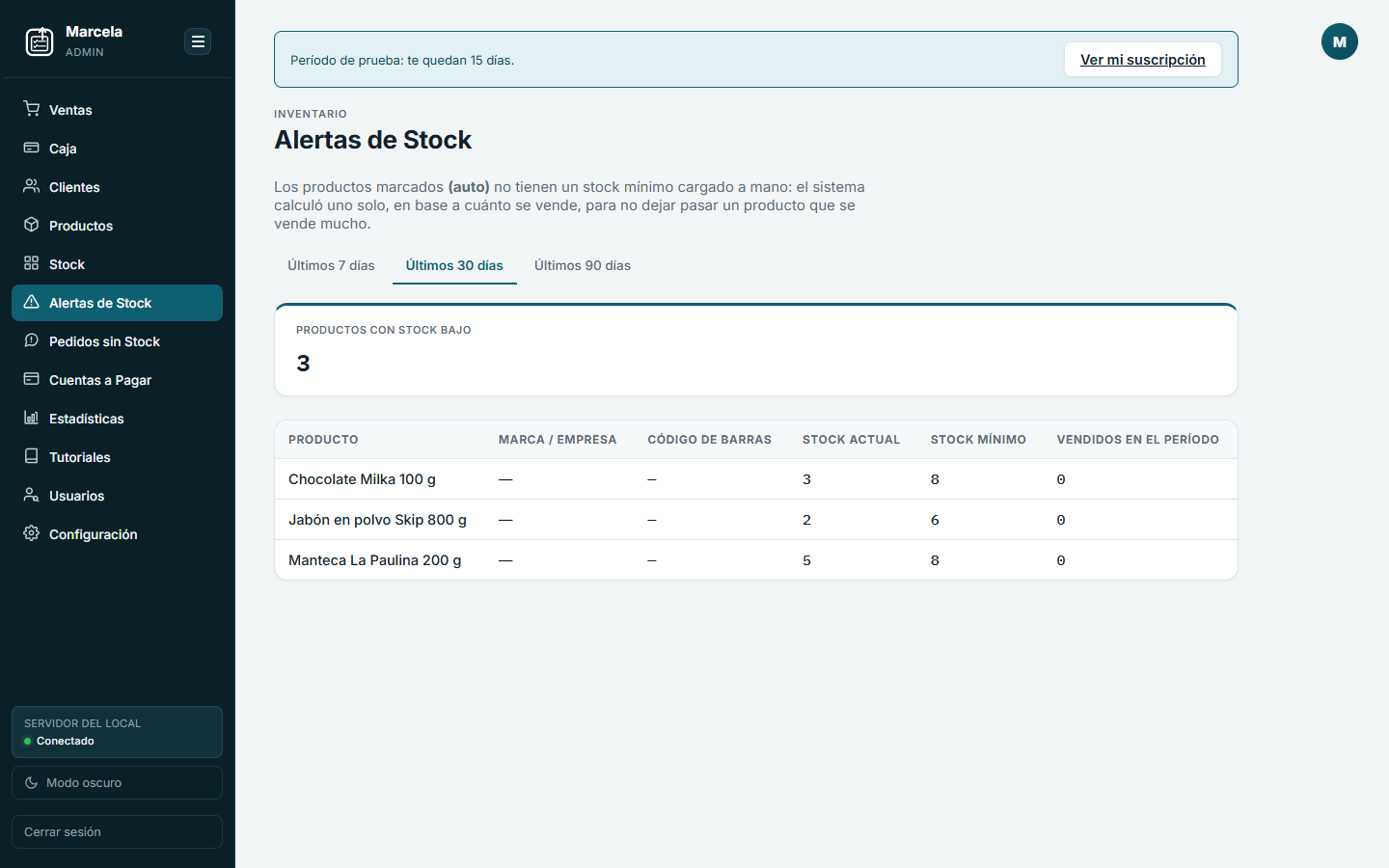
Muestra automáticamente los productos cuyo stock llegó o bajó del mínimo que cargaste. No hay nada para configurar: solo cargar bien ese número una vez.
Si un producto no tiene mínimo cargado, igual no queda sin alerta: el sistema calcula uno según cuánto se vendió en el período elegido y lo marca como (auto). Podés filtrar por 7, 30 o 90 días y por marca, y ver cuánto se vendió de cada producto para decidir qué reponer primero.
Pedidos sin stock
Sirve para anotar lo que un cliente pidió y no había, tenga o no tenga ese producto cargado en el catálogo. Tocá Anotar pedido, escribí qué pidió y, si querés, la cantidad y una nota.
Más pedido en el período agrupa todo lo anotado y te muestra qué se pidió más veces, para decidir qué conviene empezar a comprar. Cuando conseguís lo que pedían, tocá Marcar atendido: no se borra, solo sale de la lista de pendientes.
Clientes y cuenta corriente
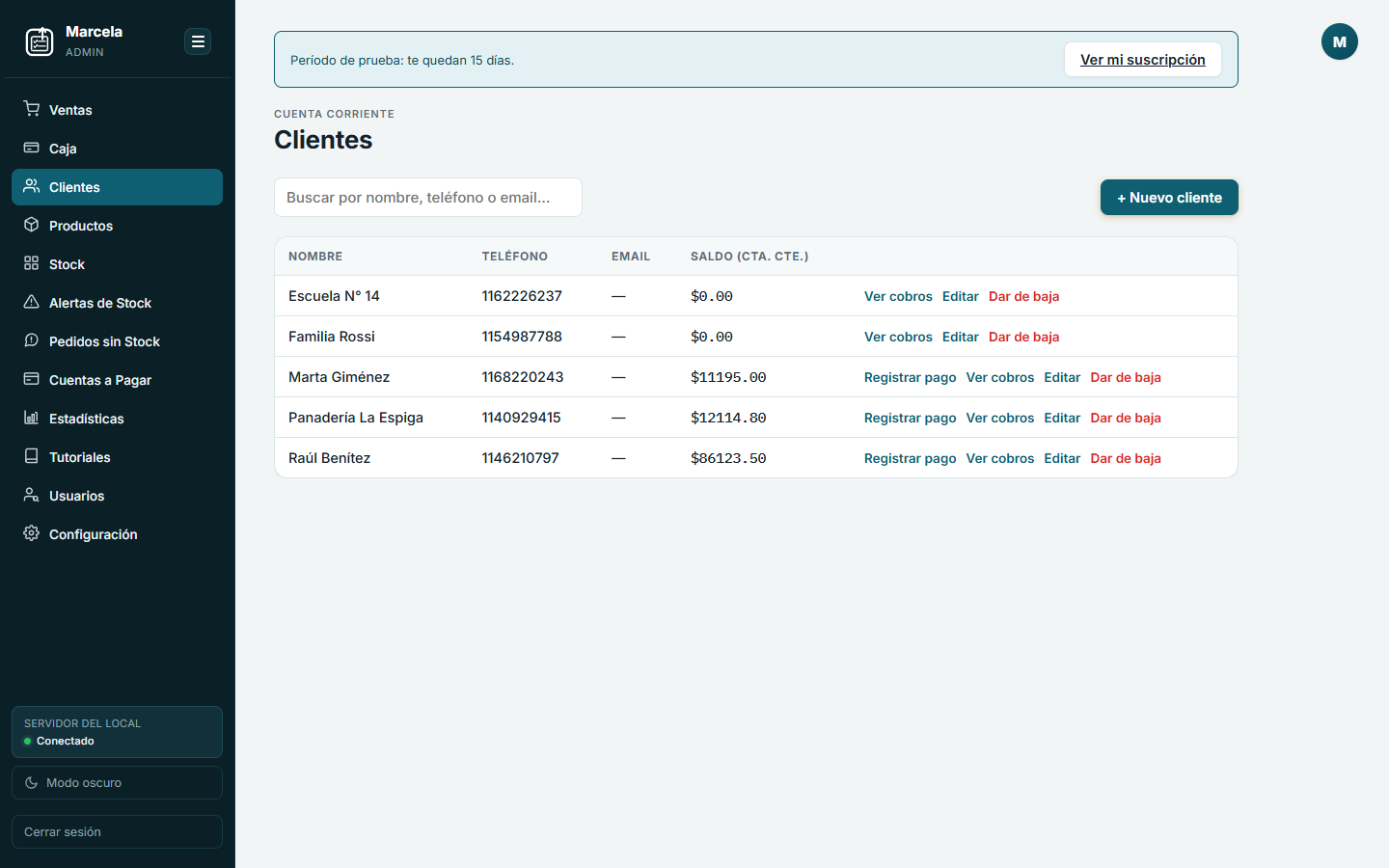
En Clientes cargás la ficha de quien compra fiado: nombre, teléfono, correo y dirección. El saldo es lo que esa persona te debe: sube solo cuando le vendés a cuenta corriente desde Ventas, así que no hace falta tocarlo a mano.
Cuando un cliente te paga, buscalo en la lista, tocá Registrar pago, cargá el monto y confirmá: el saldo baja solo. Con Ver cobros ves el historial de todo lo que pagó.
Dar de baja oculta al cliente de la lista sin borrar su historial de compras y pagos.
Cuentas a pagar
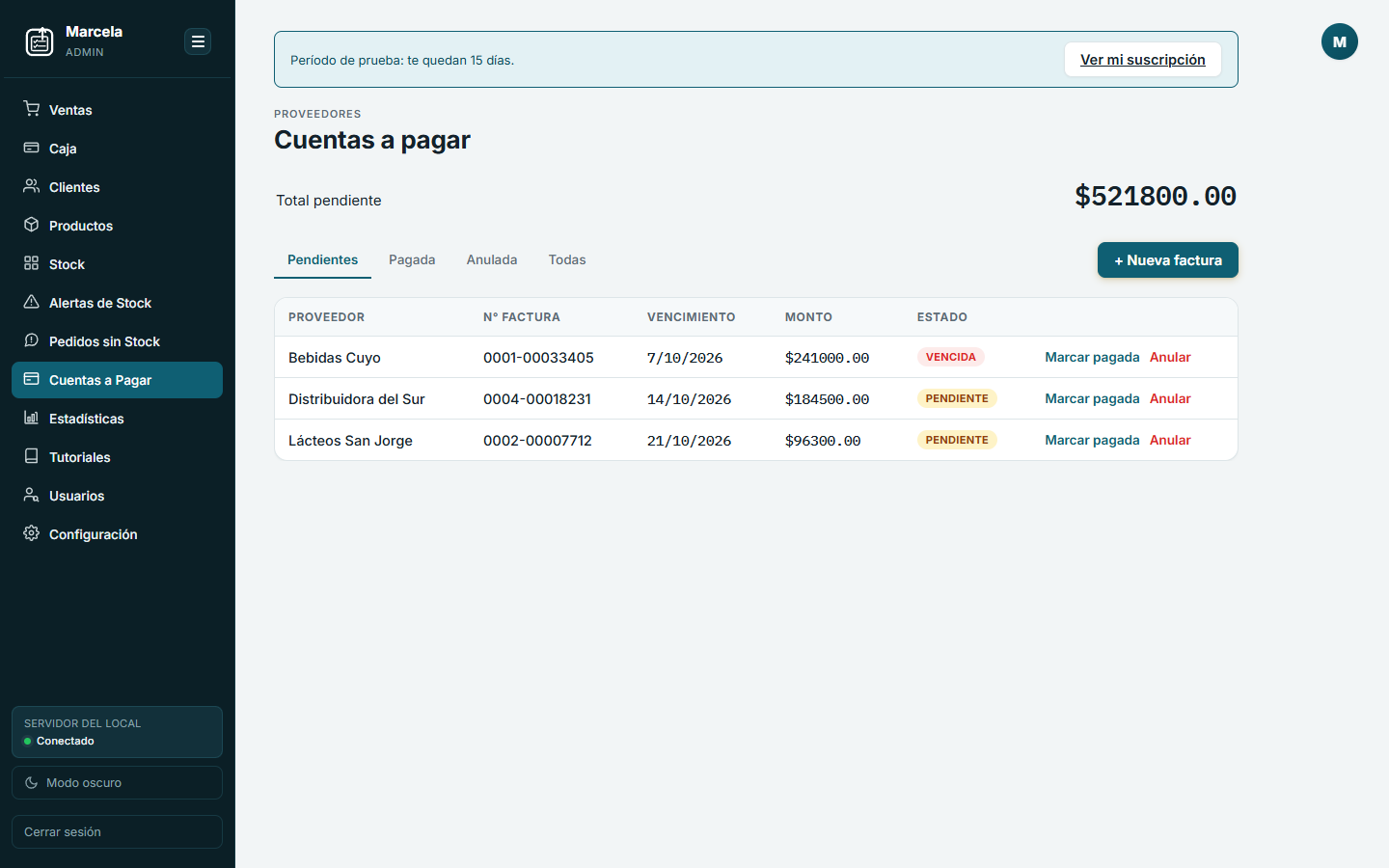
Para llevar el control de las facturas de tus proveedores, lo que vos tenés que pagar (lo que te deben a vos está en Clientes).
Cargá proveedor, monto y fecha de vencimiento. Una factura vencida se marca sola en rojo cuando pasa su fecha. Cuando la pagás, tocá Marcar pagada; si la cargaste por error, tocá Anular en vez de borrarla, para no perder el registro.
Estadísticas
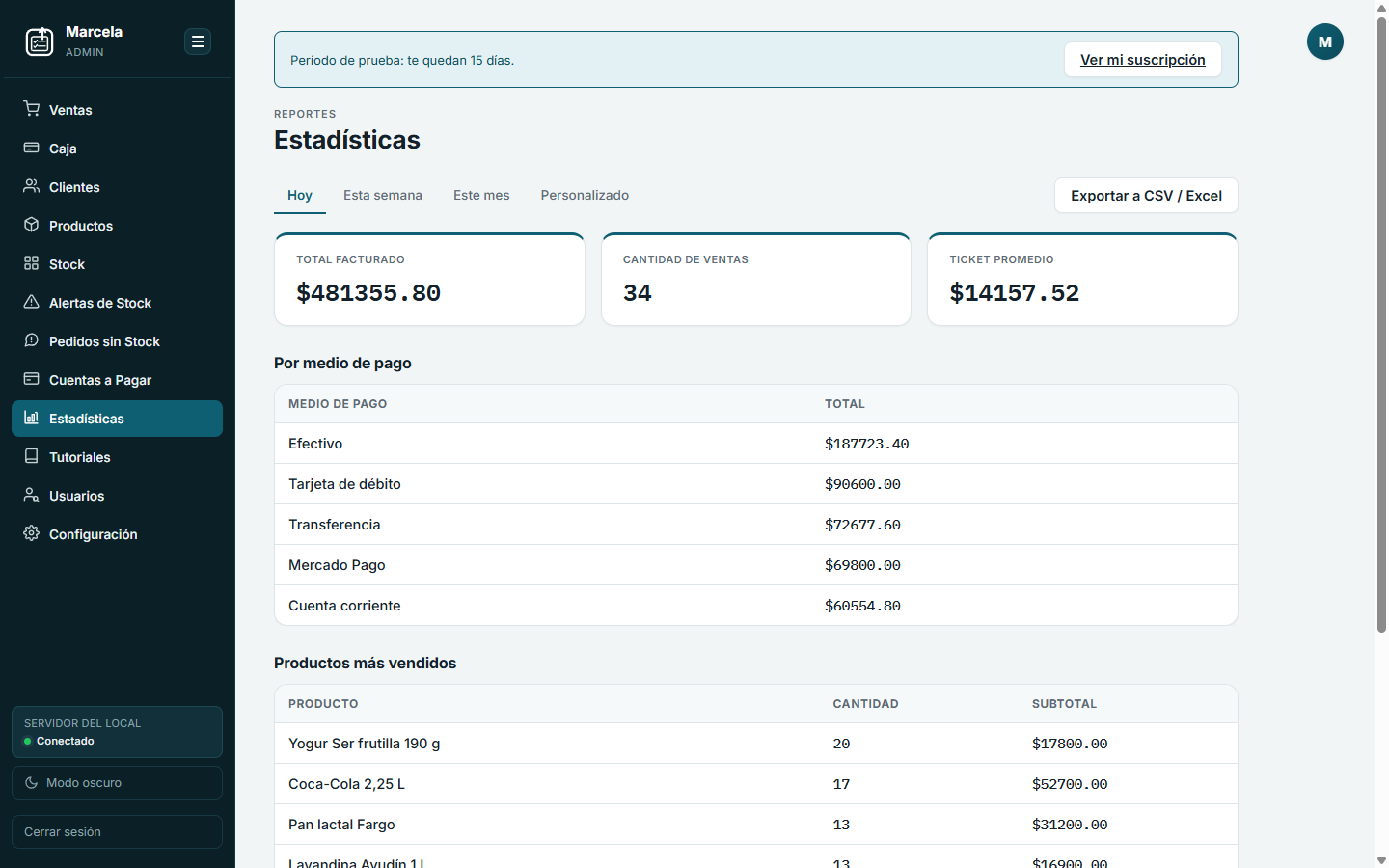
Elegí un rango (hoy, esta semana, este mes o uno personalizado) para ver el total facturado, la cantidad de ventas, el ticket promedio, el desglose por medio de pago y los productos más vendidos.
Exportar a CSV / Excel descarga el detalle completo de las ventas del rango elegido, para abrirlo en una planilla.
El asistente: preguntale a tu negocio
Es el botón redondo con un robotito que aparece abajo a la derecha en todas las pantallas (solo lo ve el administrador). Al tocarlo se abre un chat. Elegís una pregunta y el asistente te responde en el momento con los datos de tu local. Es parte de la suscripción: durante los 15 días de prueba lo tenés completo, y con el plan gratis el botón se ve con un candadito.
Qué le podés preguntar
- ¿Cuánto vendí hoy, en la última semana o en los últimos 30 días? Te dice el total, la cantidad de ventas, el ticket promedio, cómo viene contra el período anterior y cuánto entró por cada medio de pago.
- ¿Qué productos tienen poco stock? Los que están por debajo de su mínimo o sin stock. Para que funcione bien, cargá el stock mínimo en cada producto.
- ¿Qué me conviene comprar ya? Toma lo que vendiste en los últimos 7 días, calcula cuántos días te alcanza el stock de cada producto y te sugiere cuánto reponer. Los más urgentes aparecen primero. También podés pedir la cuenta para los próximos 15 días.
- ¿Qué conviene comprar según el clima? Te pide la ciudad de tu negocio una sola vez y consulta el pronóstico de los próximos 5 días. Con calor mira las bebidas frías; con frío o lluvia, las infusiones y las galletitas. Después revisa tu catálogo y te marca qué reponer.
- ¿Cuáles fueron los más vendidos de la semana o del mes? Con la cantidad y lo facturado de cada uno.
- ¿Qué productos no se están vendiendo? Los que tienen stock pero llevan 30 días sin salir, con la plata que tenés parada en ellos.
- ¿Qué clientes tienen la cuenta atrasada? Los clientes con saldo pendiente y cuánto es en total.
- Stock de un producto. En el cuadro de abajo escribís un nombre, una marca o un código de barras y te trae todos los productos que coinciden, con su stock y su precio.
El asistente no usa inteligencia artificial: las respuestas son cuentas con tus propios datos, por eso funcionan sin internet y no mandan nada de tu negocio a ningún lado. La única consulta que necesita conexión es la del clima, y de ella solo sale la ciudad que elegiste. Las sugerencias de compra son una guía basada en tus ventas de la última semana, no una predicción exacta: ajustalas con lo que sabés de tu local.
Usuarios y permisos
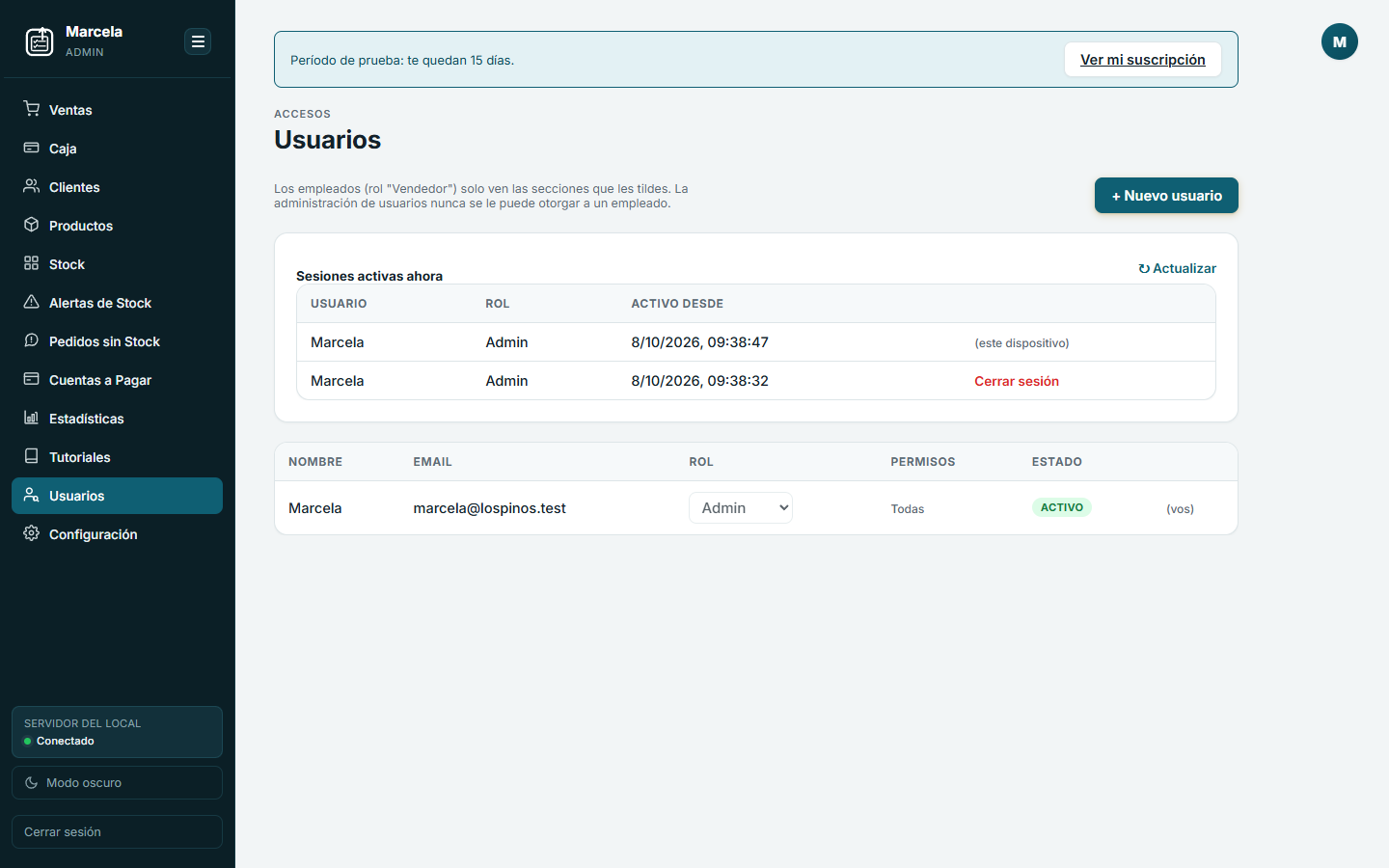
Esta sección es solo para el dueño o administrador. Acá das de alta a cada empleado con su nombre, correo, contraseña y rol.
- Un vendedor siempre tiene acceso a Ventas y Caja. El resto de las secciones las tildás o destildás una por una.
- Un administrador ve todo el sistema, incluidas las pantallas de Usuarios y Configuración.
- Para el mostrador podés crear un vendedor que entra sin contraseña, solo con su nombre de usuario (por ejemplo vendedor1): en la pantalla de ingreso aparece como un botón con su nombre, así nadie se olvida ninguna clave. Ojo: cualquiera que esté en la red del local puede entrar con ese usuario, por eso solo ve las secciones que le tildes. Los administradores siempre entran con contraseña.
- Si el administrador se olvida su contraseña, en la pantalla de ingreso toca Recuperala si sos administrador: le llega un código por correo (hace falta internet). Al crear la cuenta se pide el email dos veces para evitar errores de tipeo.
- Desactivar a alguien le corta el acceso al instante, sin borrar su usuario ni su historial (qué vendió, qué cargó).
- Ves quién tiene una sesión abierta en este momento y, si hace falta, la podés cerrar.
Copias de seguridad
Todos los días el sistema guarda solo una copia de toda tu información: productos, ventas, usuarios y caja. Si se rompe la PC del local, esa copia es lo que permite recuperar el negocio.
- En Configuración elegís en qué carpeta se guardan y cuántas copias conservar. Elegí un pendrive u otro disco: una copia en el mismo disco que los datos se pierde junto con ellos.
- Podés hacer una copia en el momento con Hacer respaldo ahora y descargar cualquiera de las guardadas.
- Si algo falla al guardar, el sistema te avisa con un cartel en pantalla.
Si reinstalás JANDRO desde cero (por ejemplo, en una PC nueva o después de borrar todo), al abrirlo por primera vez elegí Ya usaba JANDRO: recuperar mis datos y seleccioná el archivo de tu copia de seguridad (termina en .db.gz). El sistema vuelve a arrancar con tus usuarios, productos, clientes y ventas. Esta opción solo aparece mientras el sistema está vacío: nunca pisa un negocio ya cargado. Sin una copia de seguridad no se pueden recuperar los datos, por eso conviene guardarlas en un pendrive.
Entrar desde otra PC, tablet o celular
Solo la PC servidor tiene JANDRO instalado. Todo lo demás (otras PCs, tablets, celulares) entra por el navegador, sin instalar nada. Lo único que necesitás es que el aparato esté en la misma red que el servidor y que el servidor esté prendido.
- Conectate a la red del local. En el celular o la tablet, el wifi principal del local (no el de invitados). En otra PC, el mismo wifi o un cable al mismo router.
- Abrí el navegador (Chrome, Safari, Edge) y escribí la dirección en la barra de arriba, no en el buscador: http://192.168.1.20:3000. Los números cambian en cada local; usá los de tu instalación.
- Entrá con tu correo y contraseña. Cada persona ve solo lo que el dueño le permitió.
- Guardala para la próxima. En el celular: menú del navegador y Agregar a pantalla de inicio. En una PC: guardala en favoritos, o copiá a un pendrive la carpeta JANDRO - Para otras PCs que está en el escritorio del servidor y abrí el acceso directo JANDRO que trae.
¿Dónde encuentro la dirección?
La ves en cualquier momento en Configuración, en el panel Entrar desde otras PCs y celulares, con un botón para copiarla. También se la muestra el asistente al terminar la instalación. Si no la anotaste, está en la carpeta JANDRO - Para otras PCs del escritorio de la PC servidor. También puede ser el nombre de la PC en lugar de los números, por ejemplo http://CAJA-PC:3000, pero en celulares funciona mejor la dirección con números.
Si no abre
- Revisá que la PC servidor esté prendida y conectada a la red del local. No hace falta internet, sí la red.
- Confirmá que tu aparato está en el mismo wifi que el servidor, no en el de invitados ni en los datos del celular.
- Revisá que la dirección esté bien escrita, con http:// y los dos puntos antes del número final.
- Si cambió el número de la PC servidor, es porque el router le dio otra dirección. Pedile al router una “reserva DHCP” para que siempre tenga la misma.
- Probá primero en la propia PC servidor, con el acceso directo JANDRO del escritorio. Si ahí abre pero en las otras no, el problema es la red o el bloqueo de Windows: al instalar, dejá tildada la opción “Permitir que las otras PCs del local entren”.
Desde el celular
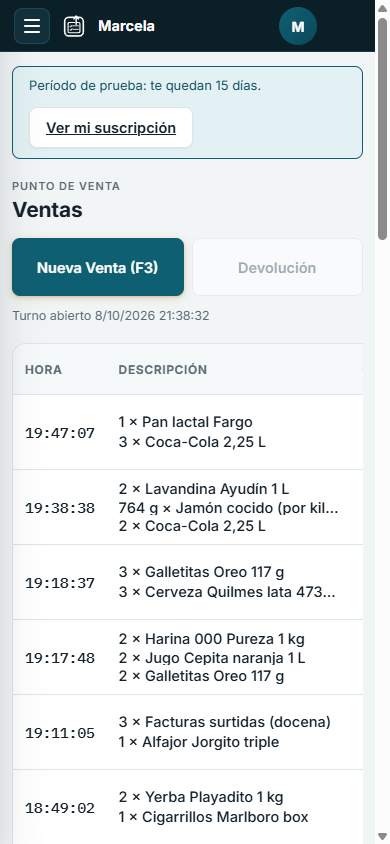
La pantalla se adapta al tamaño del teléfono. No hay nada que instalar.
La suscripción
Los primeros 15 días son de prueba completa. Para seguir, en Configuración ingresás el correo de tu suscripción y el código de activación que te dimos, y tocás Activar. Hace falta internet solo para ese momento.
- Si la suscripción se vence, el sistema te avisa en pantalla.
- Pasados unos días queda con el plan gratis, que no vence: podés seguir vendiendo, cargando productos y abriendo y cerrando la caja del día, y editar o cancelar las ventas del día. Solo puede entrar el administrador: el resto del equipo vuelve a entrar cuando activás la suscripción (sus usuarios no se borran). No se puede ver cajas anteriores ni el historial, las estadísticas, el control de stock ni las cuentas a pagar hasta regularizar.
- Tus datos y tus copias de seguridad siguen siendo tuyos, pagues o no.
- Para pasar la suscripción a otro local, activala con el mismo correo en la otra PC: el sistema te avisa y, si confirmás, la anterior se desactiva sola.
¿Todavía no lo probaste? Descargalo y empezá los 15 días.