 JANDRO
Vendé tranquilo, aunque se caiga internet.
JANDRO es el sistema de ventas que vive dentro de tu local. Una PC guarda todo y las demás, el celular o la tablet entran desde el navegador. Ventas, caja, stock, clientes y estadísticas, y un asistente que te dice qué comprar. Sin depender de nadie.
- 15 días de prueba completa, sin cargar tarjeta
- Para Windows 10 y 11, se instala en pocos minutos
- Tus datos quedan en tu local, no en la nube de nadie
- Un asistente que te dice qué comprar, según tus ventas y el clima
Preguntale a tu negocio qué comprar
En todas las pantallas, abajo a la derecha, vive un robotito que conoce tus ventas y tu stock. Le tocás una pregunta y te responde al instante, con tus propios números.
Qué conviene comprar
Cruza lo que vendés por semana con lo que te queda y te dice cuántos días te alcanza cada producto y cuánto conviene reponer.
Según el clima
Mira el pronóstico de tu ciudad. Si vienen días de calor, te marca las bebidas para reponer; si hace frío o llueve, las infusiones y las galletitas.
Qué se está por terminar
Los productos que quedaron por debajo de su mínimo o sin stock, ordenados por urgencia.
Cuánto vendiste
Hoy, esta semana o este mes, comparado con el período anterior y con el detalle de cada medio de pago.
El stock de lo que busques
Escribís un nombre, una marca o un código y te trae todos los productos que coinciden, con su stock y su precio.
Lo que no se mueve
Productos que llevan un mes parados con plata adentro, y los clientes que tienen la cuenta atrasada.
- Responde con los datos de tu local, no con una adivinanza
- Funciona sin internet; solo el clima necesita conexión
- Viene incluido en la suscripción y lo probás los 15 días
Todo lo que pasa en tu mostrador, en una sola pantalla
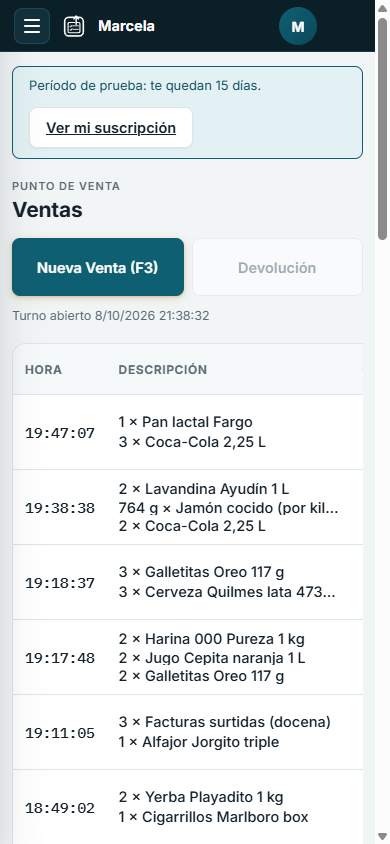
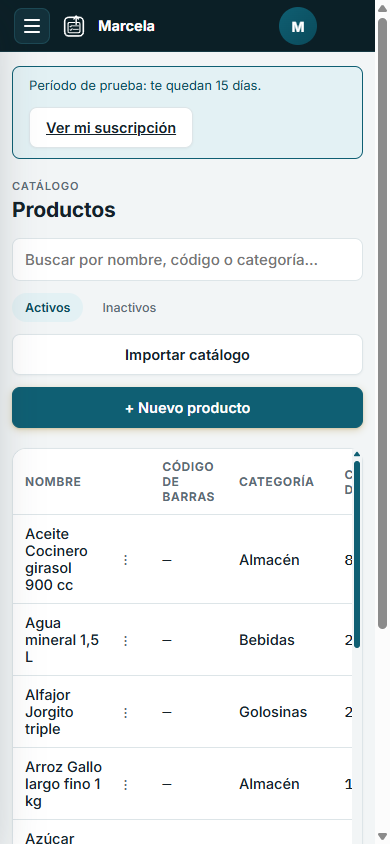
Estas son pantallas reales del sistema. Tocá una pestaña para recorrerlas y la imagen para verla en grande.
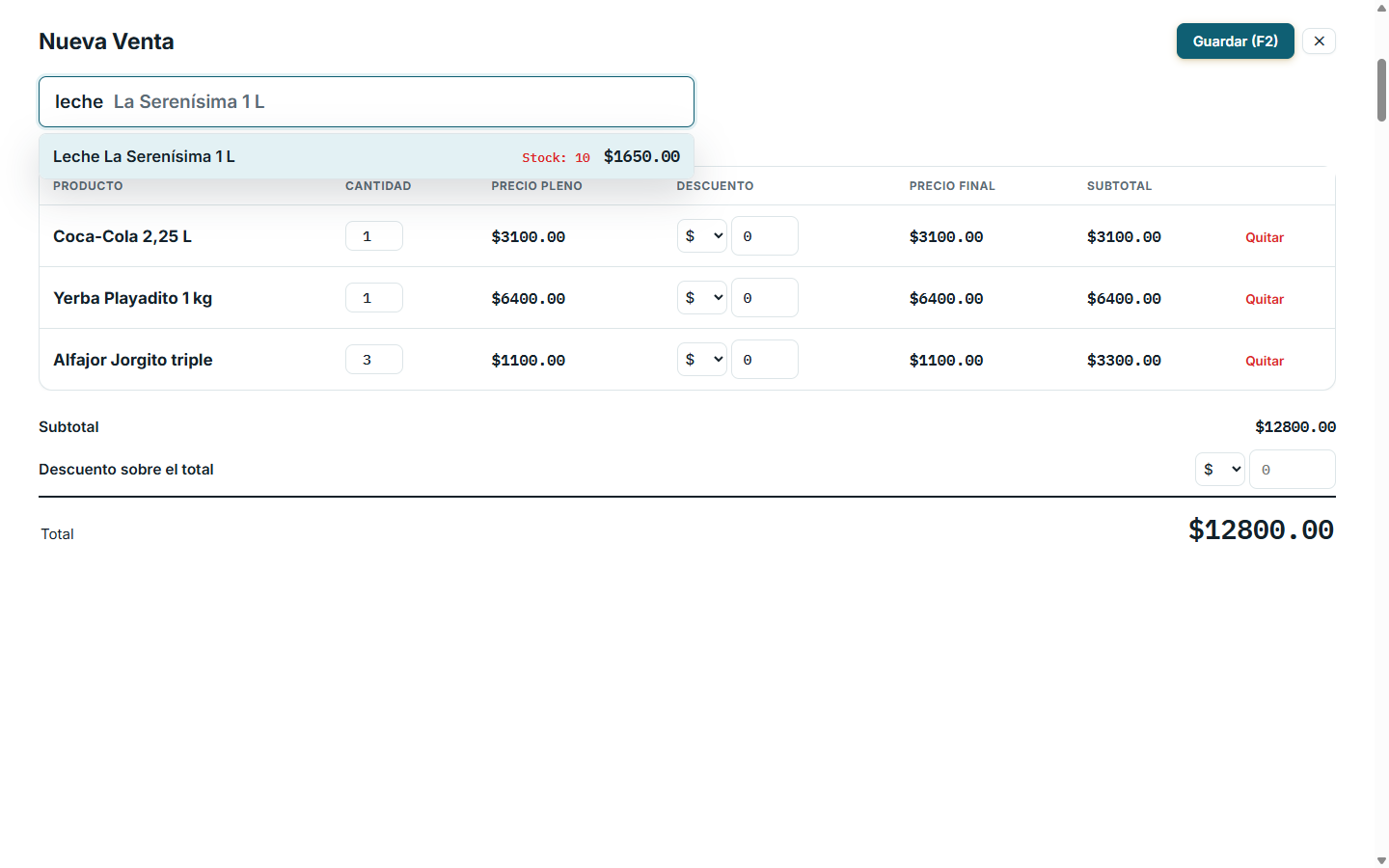
Vendé en pocos toques
Escribís el nombre o el código y el sistema te muestra el precio y cuánto stock queda. Enter y el producto ya está en el ticket.
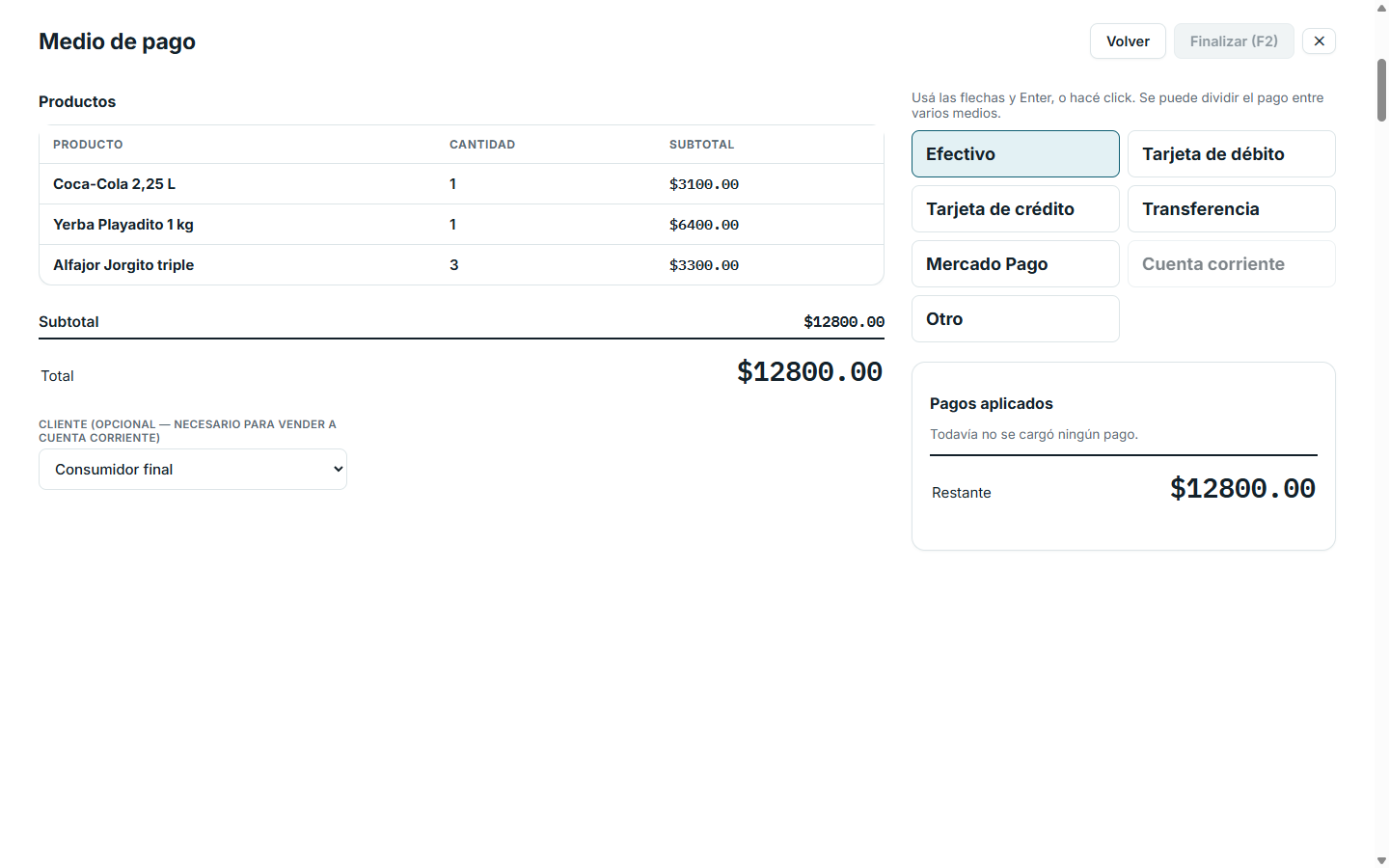
Cobrá como pague cada cliente
Efectivo, tarjeta, transferencia, Mercado Pago o cuenta corriente. Si paga una parte con cada medio, el sistema no te deja cerrar hasta que el restante llegue a cero.
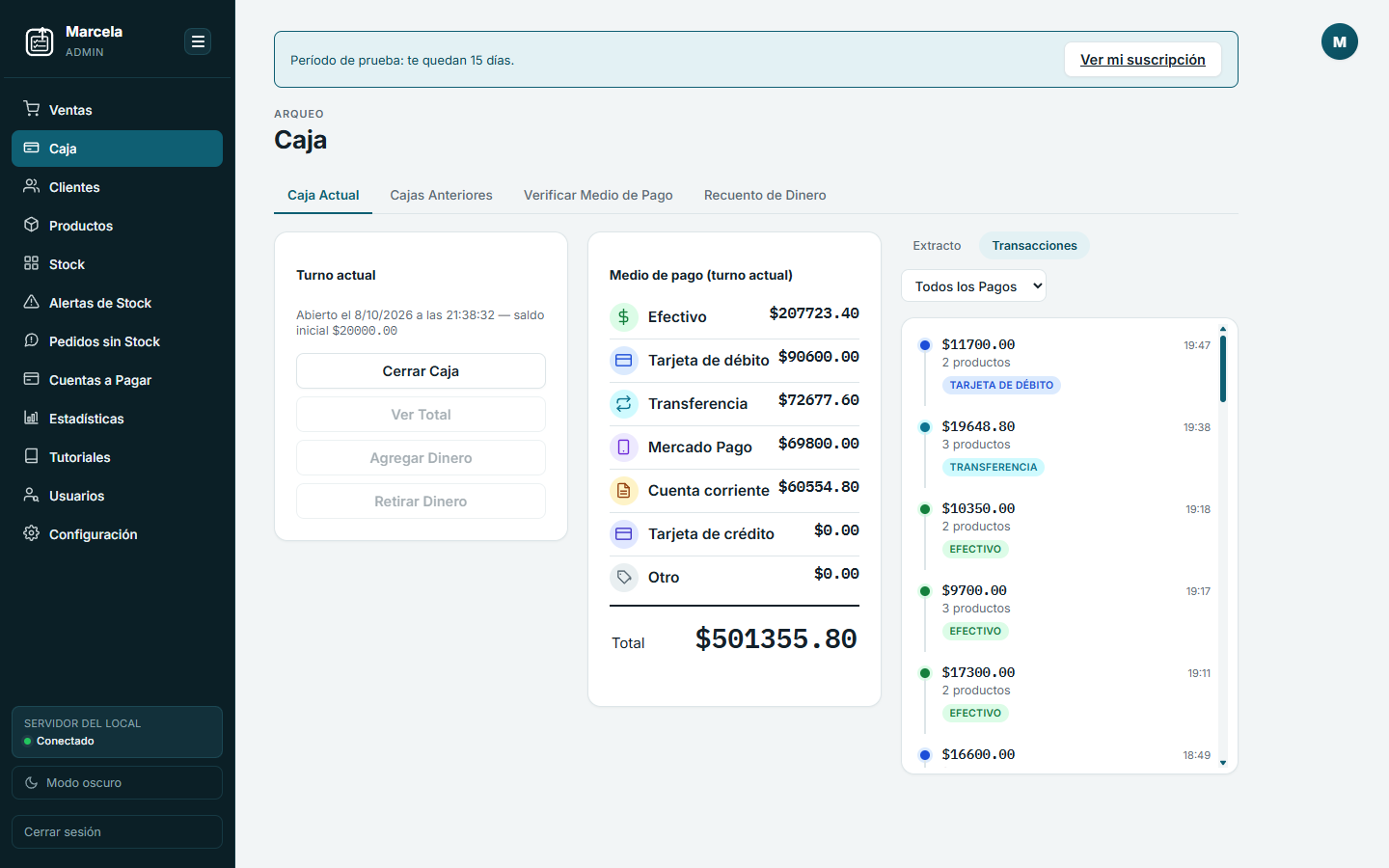
La caja siempre cierra
Cada día es un turno: abrís con el efectivo inicial y mirás cuánto entró por cada medio de pago. Tenés recuento de billetes y el historial de las cajas anteriores.
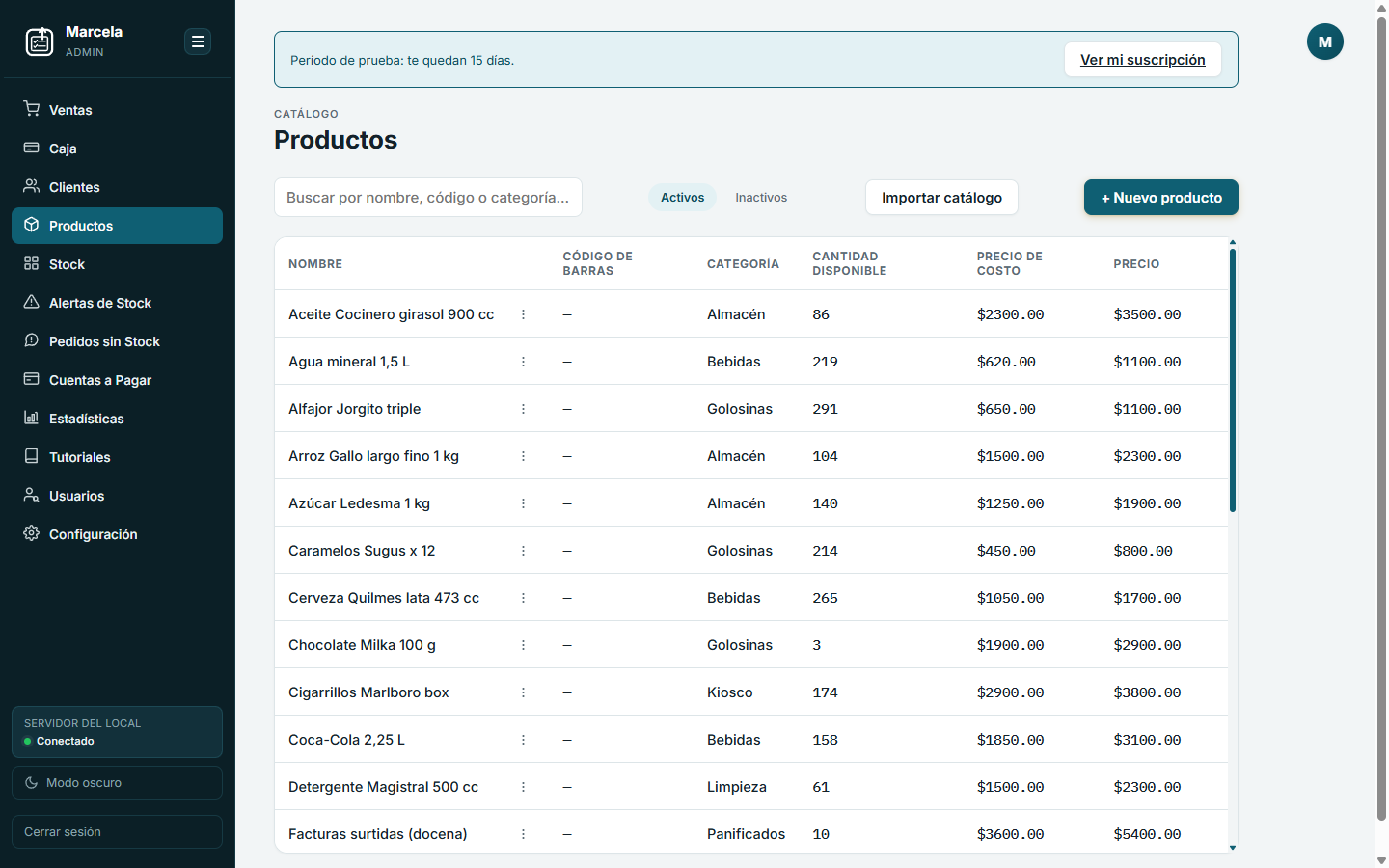
Tu catálogo, ordenado
Cargalos de a uno o importá todo desde una planilla. Precio de costo, precio de venta, promociones y productos que se venden por peso.
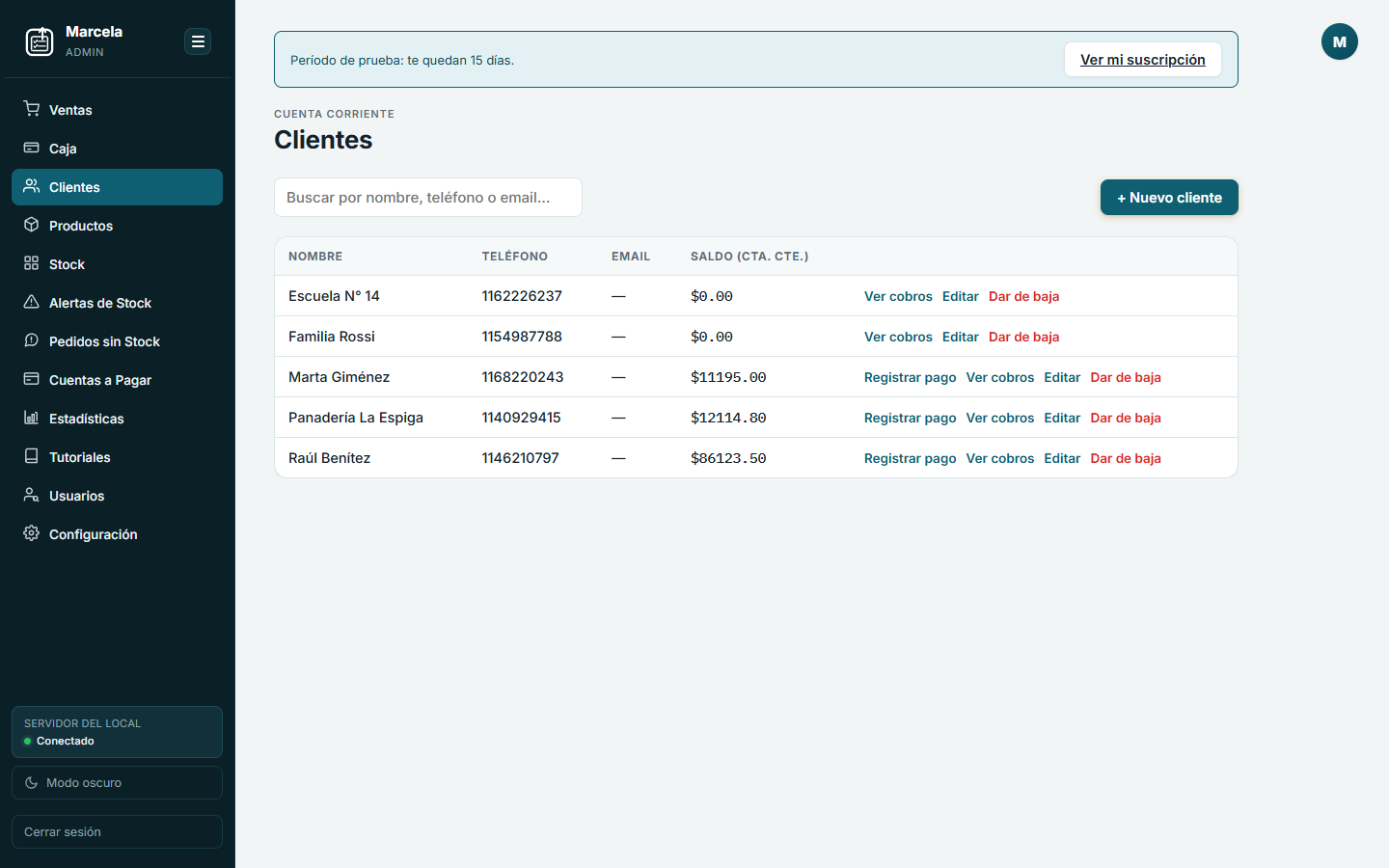
Fiado sin perder la cuenta
Cada cliente tiene su saldo: sube con cada compra a cuenta corriente y baja cuando te paga. Queda el historial de todos sus cobros.
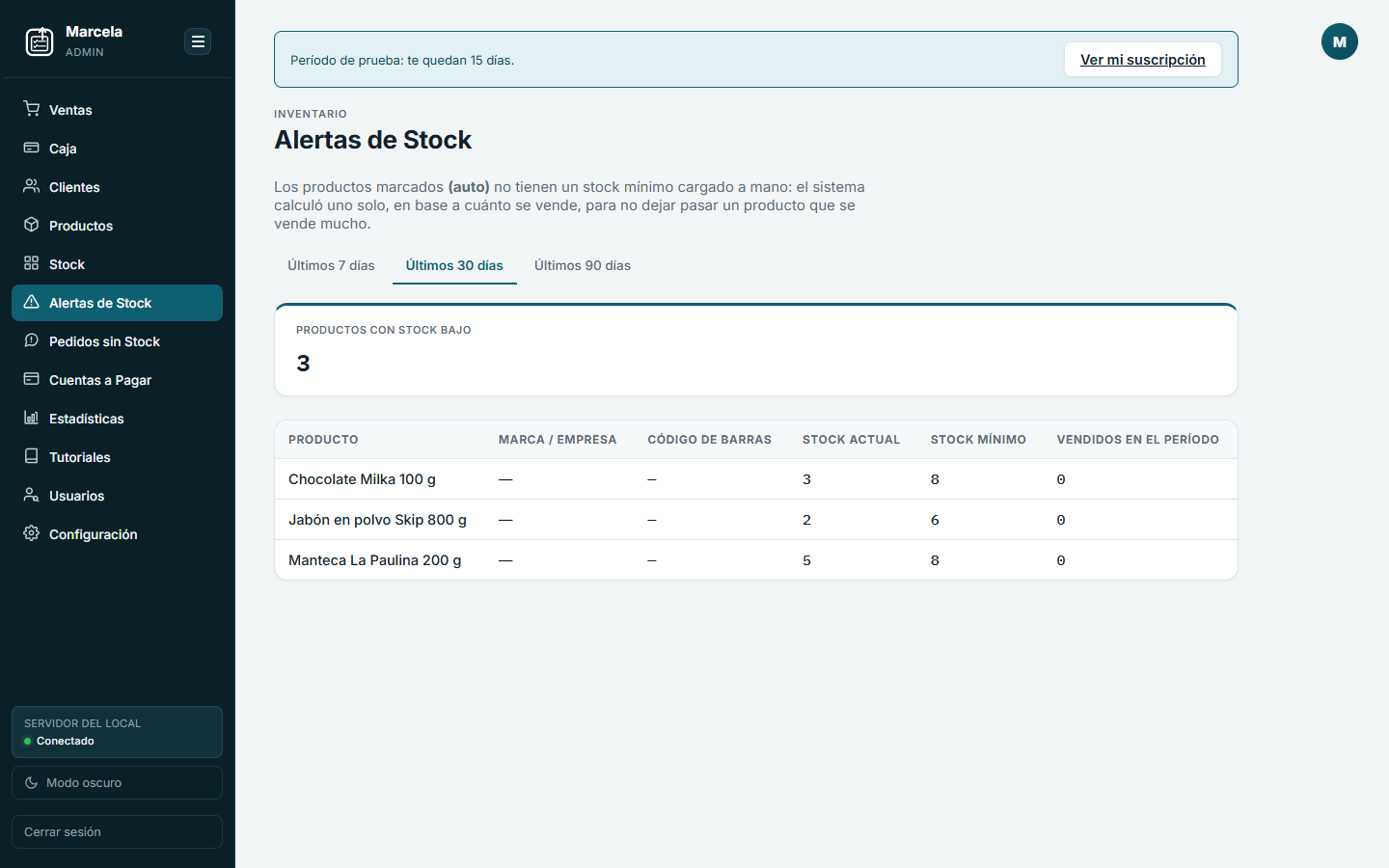
Que no te falte nada
El sistema te avisa qué se está por terminar. Si no cargaste un mínimo, lo calcula solo según lo que vendés.
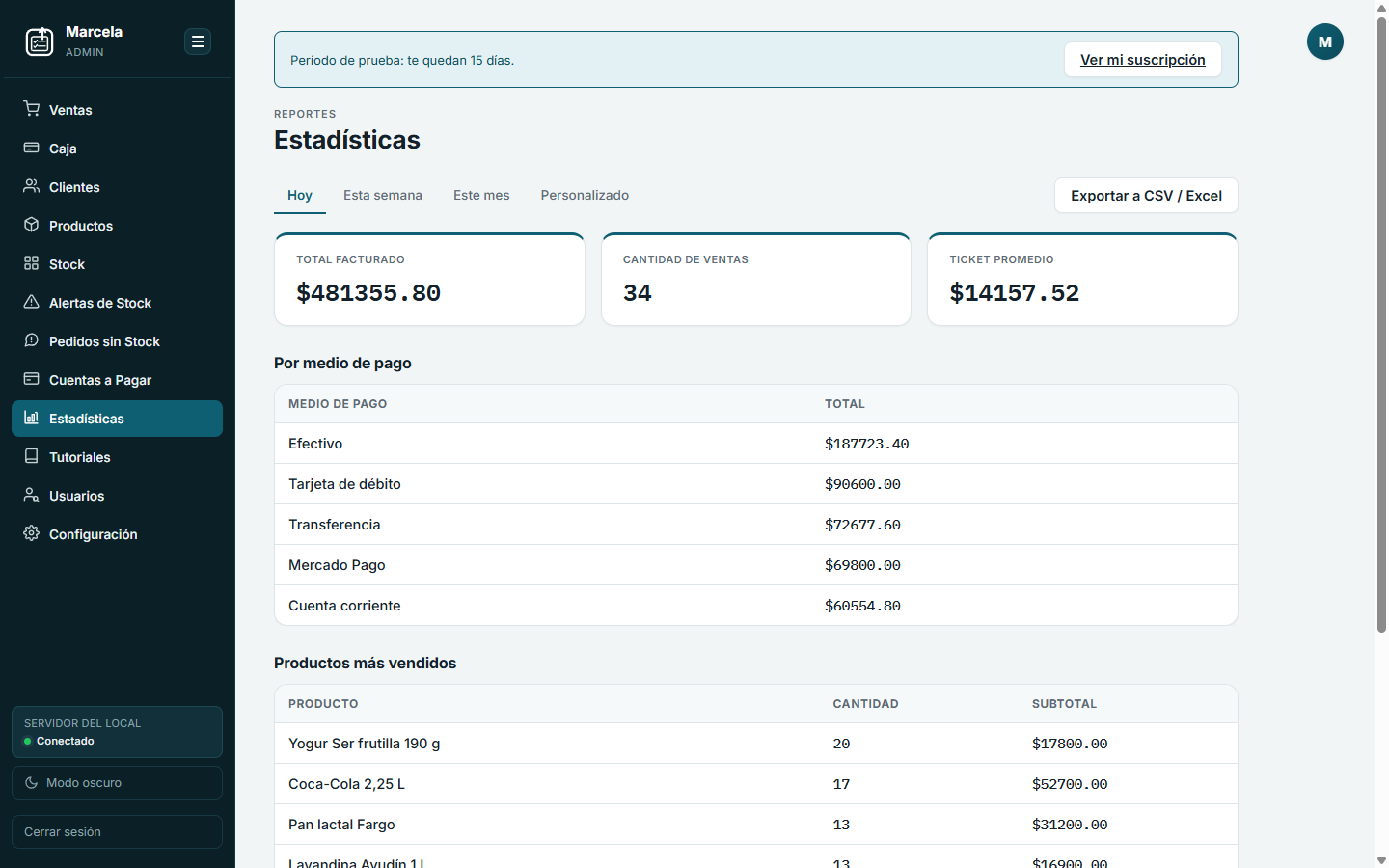
Cuánto vendiste de verdad
Hoy, esta semana o este mes: total facturado, ticket promedio, ventas por medio de pago y los productos más vendidos. Todo se exporta a Excel.
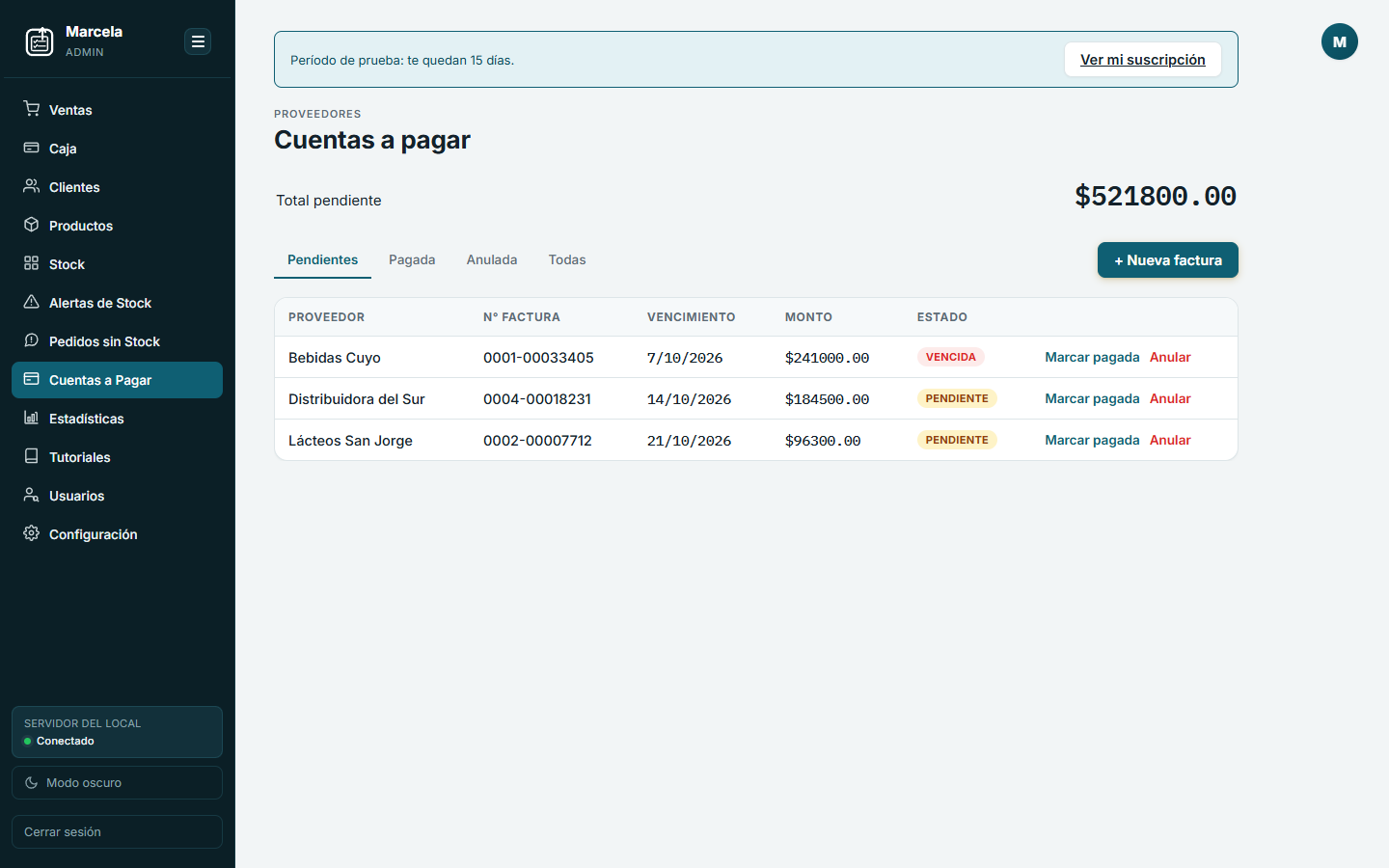
Las facturas de tus proveedores
Cargás proveedor, monto y vencimiento. Las que pasan de fecha se marcan solas en rojo, y marcás cada una como pagada cuando corresponde.
Los datos de las capturas son de un negocio de ejemplo.
Pensado para vender rápido, en una o en varias PCs
Con el teclado, sin soltarlo
F3 para una venta nueva, Enter para agregar y F2 para avanzar. También se usa con el mouse o con el dedo.
Todas las PCs ven lo mismo
Si en la caja se vende un producto, el stock baja al instante en todas las pantallas. Cada persona entra con su usuario y ve solo lo que vos le habilitás.
También desde el celular
Abrís el sistema desde el celular o la tablet conectados al wifi del local. No hay nada que instalar.
Tus datos son tuyos
Todo queda guardado en la PC de tu local, con una copia automática todos los días. Podés elegir que se guarde en un pendrive o en otro disco.
Un sistema de ventas para kioscos, almacenes, ferreterías y todo negocio con mostrador
JANDRO sirve para cualquier comercio que vende productos y quiere tener claro qué entra y qué sale cada día.
Kioscos y despensas
Ventas rápidas con el teclado, productos que se venden por peso y cierre de caja al final del turno.
Almacenes y autoservicios
Cuenta corriente para los clientes de confianza, alertas cuando un producto se está por terminar y control de lo que le debés a cada proveedor.
Ferreterías, librerías y bazares
Catálogos grandes: cargás tus productos desde una planilla y los encontrás al instante al vender.
Locales con más de una caja
Varias PCs, tablets o celulares conectados a la vez, cada persona con su usuario y sus permisos.
Se instala en una sola PC, en tres pasos
Elegís la PC que va a quedar prendida en el local. Esa guarda todo; las demás solo entran por el navegador.
Descargá el instalador y abrilo
Bajalo de la sección de descarga, en la PC que va a ser el servidor, y hacé doble clic. Windows te pide permiso: aceptá.
Tocá
Siguientehasta el finalEl asistente deja el sistema funcionando y lo configura para que arranque solo cada vez que se prende la PC.
Creá tu usuario y entrá desde las otras PCs
Al terminar, JANDRO se abre solo: creá el usuario del dueño y cargá a tus empleados. En cada PC, tablet o celular del local abrí la dirección que te muestra el asistente. Te deja en el escritorio una carpeta con el acceso directo listo para copiar.
Cómo entrar desde otra PC, tablet o celular
No se instala nada más. Solo hace falta que estén conectados al mismo wifi o cable que la PC del servidor, y que esa PC esté prendida.
Conectate al wifi del local
Tiene que ser la misma red que usa la PC del servidor. Si tu local tiene un wifi de invitados, no sirve: usá el principal.
Abrí el navegador y escribí la dirección
Es la que te mostró el asistente al terminar la instalación, algo como
http://192.168.1.20:3000. Escribila en la barra de arriba del navegador (Chrome, Safari, Edge), no en el buscador de Google.Entrá con tu usuario
Cada persona entra con el correo y la contraseña que le creó el dueño, y ve solo las secciones que tiene permitidas.
Dejala a mano
En el celular, tocá el menú del navegador y elegí Agregar a pantalla de inicio: queda un ícono como si fuera una app. En una PC, guardala en favoritos o copiá la carpeta JANDRO - Para otras PCs que el instalador dejó en el escritorio de la PC servidor.
¿Perdiste la dirección? Está en la PC del servidor: abrí la carpeta JANDRO - Para otras PCs del escritorio. Ver la guía completa y qué hacer si no abre.
Probás 15 días sin pagar nada
Después seguís con una suscripción mensual. No hay letra chica: si algún mes no podés pagar, no perdés tu información.
- Prueba completaDurante 15 días tenés todo el sistema, sin límites y sin dar tarjeta.
- Sin suscripción, un plan gratis que no venceSi no seguís con la suscripción, o se vence, el sistema te avisa y después queda con el plan gratis: seguís vendiendo, corrigiendo las ventas del día, cargando productos y abriendo y cerrando la caja del día, con un solo usuario (el administrador). Durante los 15 días de prueba podés crear todos los usuarios que quieras. La suscripción suma el historial de ventas y cajas, estadísticas, control de stock, cuentas a pagar, el resto del equipo con permisos, el resumen de cada cierre por correo y el asistente que te dice qué comprar según tus ventas y el clima.
- Tus datos nunca se bloqueanLa información y las copias de seguridad siguen siendo tuyas, pagues o no.
- Cambiás de local o de PC cuando quierasLa suscripción va atada a tu correo: al activarla en otra PC, la anterior se desactiva sola.
Descargá JANDRO y probalo en tu local
Es un instalador de Windows con asistente: lo abrís, tocás Siguiente un par de veces y listo. En pocos minutos ya podés cargar tus productos.
Qué necesitás
- Una PC con Windows 10 u 11 de 64 bits que quede prendida en el local.
- Que las otras PCs, tablets o celulares estén en la misma red (el mismo wifi o cable).
- Internet solo un momento, para activar la suscripción. Para vender no hace falta.
Cómo comprobar que el archivo es el original
Después de descargarlo, abrí PowerShell en la carpeta del archivo y ejecutá este comando. El resultado tiene que ser igual al código de la derecha.
Get-FileHash .\JANDRO-Instalador.exe -Algorithm SHA256
- Versión
- —
- Tamaño
- —
- Código de verificación (SHA-256)
- —
La descarga se publica dentro de poco.
Si Windows muestra “Windows protegió su PC” o “editor desconocido”, tocá Más información y después Ejecutar de todas formas. Pasa porque JANDRO todavía es un programa nuevo.
Preguntas que nos hacen seguido
¿Necesito internet para vender?
No. Todo funciona dentro de la red de tu local. Solo hace falta internet un momento para activar la suscripción y, cada tanto, para que el sistema confirme que está al día. Si se corta, seguís vendiendo con normalidad.
¿El asistente usa inteligencia artificial?
No, y es a propósito. Cada pregunta es una cuenta hecha con los datos de tu propio local (tus ventas, tu stock, tus clientes), por eso responde al instante, funciona sin internet y no manda nada de tu negocio a ningún lado. La única consulta que sale a internet es la del clima, y de ella viaja solo la ciudad que elegiste. Sus recomendaciones son una guía basada en lo que vendiste la última semana, no una predicción exacta.
¿Cuántas PCs puedo usar?
Una hace de servidor y guarda todo. Desde las demás PCs, tablets o celulares conectados a la misma red entrás con el navegador, cada uno con su usuario y sus permisos.
¿Puedo usarlo desde mi casa?
Por ahora no: el sistema funciona solo dentro de la red del local. Es una decisión a propósito, para que tu información no pase por internet.
¿Qué datos salen de mi local?
Tus ventas, productos, clientes y caja nunca salen de tu PC. Lo único que viaja por internet es lo de la suscripción: tu correo, el código de activación y el nombre del local. Además, al instalar, el sistema avisa una sola vez que se instaló, con el número de versión y nada más: no lleva datos tuyos ni de tu PC. Y si dejás de usarlo, te pregunta por qué; podés responder o no, y la respuesta es anónima. Cada tanto el sistema lee de esta web un archivo con las novedades para avisarte si hay una versión nueva; es solo una lectura, no manda nada tuyo. Si usás el asistente para ver el clima, consulta el pronóstico de la ciudad que elegiste (solo se manda esa ciudad, nada de tu negocio). Si algo se rompe en una pantalla, el sistema puede avisarlo para que lo arreglemos, pero solo si vos lo activás en Configuración, y nunca lleva datos de tu negocio.
¿Y si se rompe la PC del local?
El sistema hace una copia de toda tu información todos los días. Si elegís guardarla en un pendrive o en otro disco, podés recuperar el negocio entero en otra PC con la herramienta de restauración que viene incluida.
¿Qué pasa si un mes no pago?
Primero te avisa en pantalla. Si pasan unos días, el sistema queda con el plan gratis: seguís pudiendo vender, cargar productos y abrir y cerrar la caja del día, pero se bloquean cosas como el historial de cajas anteriores, las estadísticas o el control de stock. Al regularizar, vuelve todo a la normalidad. Tus datos nunca se pierden ni se bloquean.
¿Puedo pasarlo a otro local o a otra PC?
Sí. La suscripción va atada a tu correo. Si la activás en otra PC, el sistema te avisa que ya estaba en uso y, si confirmás, se desactiva en la anterior. Para llevar tu información, usás una copia de seguridad.
¿Emite factura electrónica?
Todavía no. Hoy JANDRO registra tus ventas, caja, stock y clientes, pero no se conecta con ARCA (ex AFIP) para emitir facturas.
¿Puedo importar mis productos desde una planilla?
Sí. Desde la pantalla de Productos tenés la opción “Importar catálogo”, para no cargar todo de a uno.
¿Te quedó alguna duda?
Escribinos y te ayudamos a dejarlo funcionando en tu local.